Brava Desktop 25.4 インストール手順
本サポートページでは、Brava Desktop 25.4をインストールする際の詳細な手順をご説明します。
Brava Desktop 25.4をインストールするコンピューターに下記2種類のファイルを用意してください:
・Brava Desktop 25.4用のライセンスファイル(IGCKey.lic)
Cドライブ直下や作業用のフォルダなど任意の場所に保存してください。
・Brava Desktop 25.4インストールパッケージ(ZIP形式)
1. Brava Desktop 25.4 インストールパッケージを解凍する
Brava Desktop 25.4 インストールパッケージをデスクトップなどに解凍します。
解凍したら解凍先フォルダ直下に下記のファイルとフォルダが作成されていることを確認します。
・BravaDesktopインストール.bat(バッチファイル)
・[EXE]フォルダ
2. Brava Desktop 25.4 および日本語パックをインストールする
1
解凍先フォルダ内のバッチファイル「BravaDesktopインストール.bat」を実行(※)
※バッチファイルを右クリックし、「管理者として実行」をクリックするかたちで実行してください。
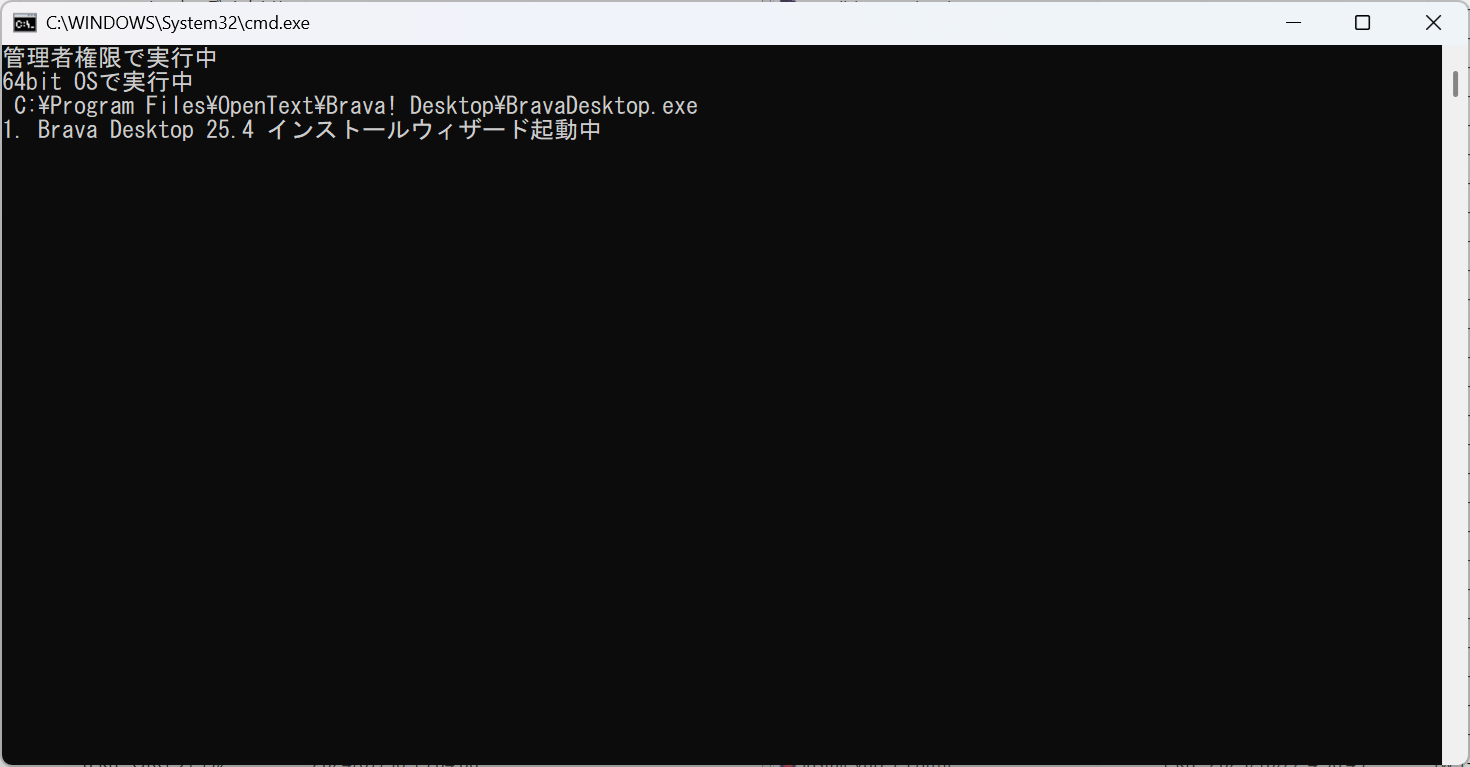
コマンドプロンプト(下画面)が起動します。本画面は処理完了するまで閉じないでください。
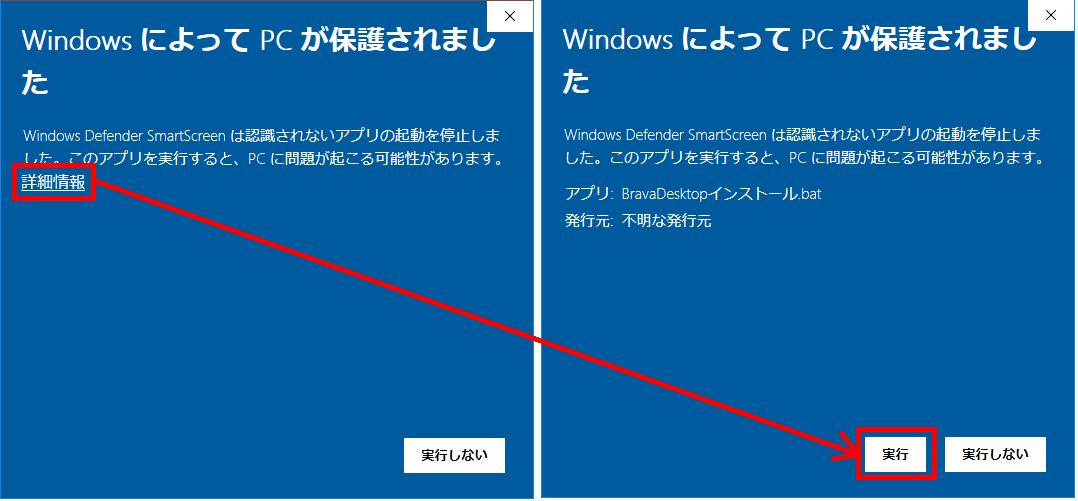
「BravaDesktopインストール.bat」を実行すると、Windows SmartScreenによる警告画面(下画面)が表示される場合があります。
インストールを継続するには、「詳細情報」をクリックし、さらに「実行」をクリックしてください。
2
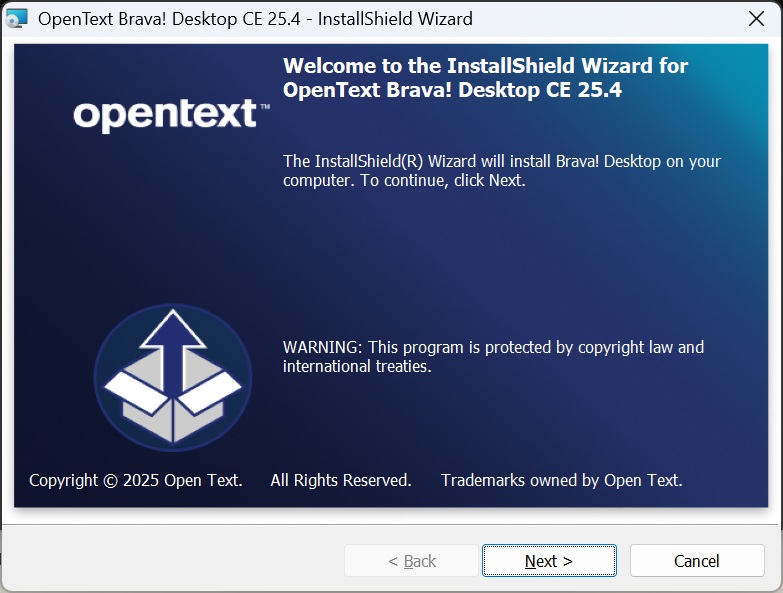
Brava Desktop 25.4 インストールウィザード(英語表記)起動
本画面が表示されたら、[Next]をクリックします。
3
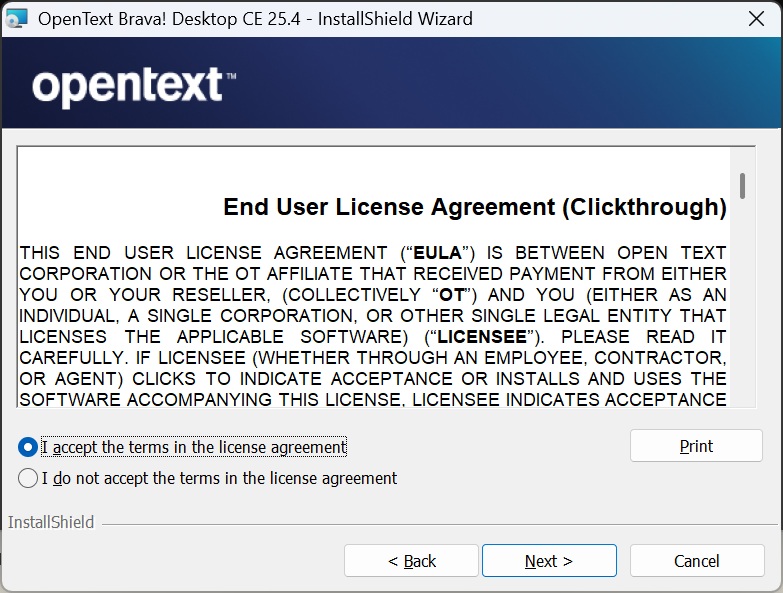
使用許諾の確認画面の表示
[I accept the terms in the license agreement]をクリックして、[Next]をクリックします。
※インストール処理を中断する場合は、[I do not accept the terms in the license agreement]を選択して、[Next]を選択します。
4
インストール先フォルダ確認画面の表示
そのまま[Next]をクリックします。
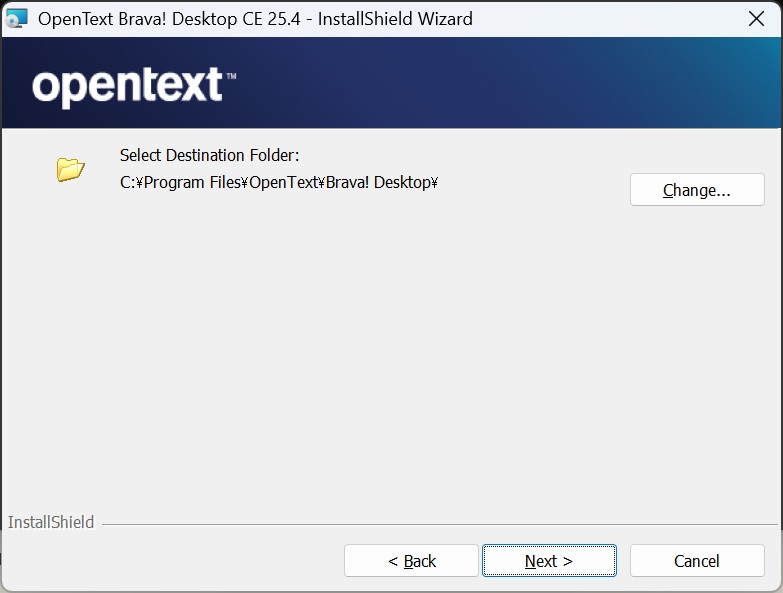
- [C:\Program Files\OpenText\Brava! Desktop]
5
ライセンスタイプの選択画面の表示
ライセンスファイル(IGCKey.lic)を取得済みの場合は、「Use (IGCKey.lic) License File.」を選択してから[Next]を選択します。
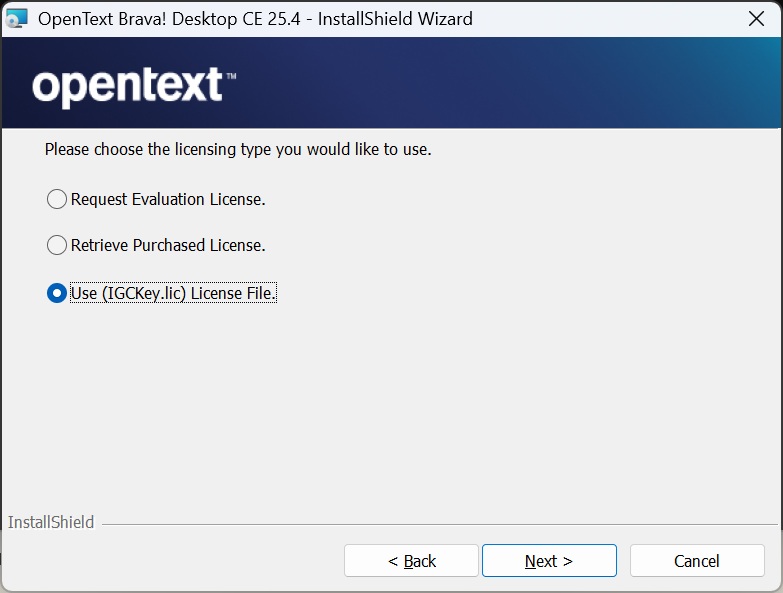
ライセンスファイル(IGCKey.lic)をCドライブ直下に配置した場合は、そのまま[Next]をクリックします。
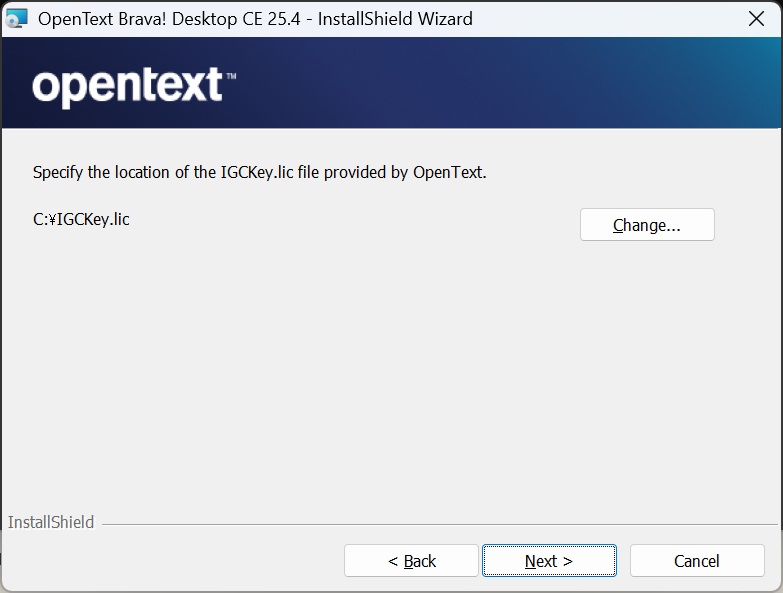
「Browse for IGCKey.lic」画面で配置されているパスを指定してから[Next]をクリックします。
7
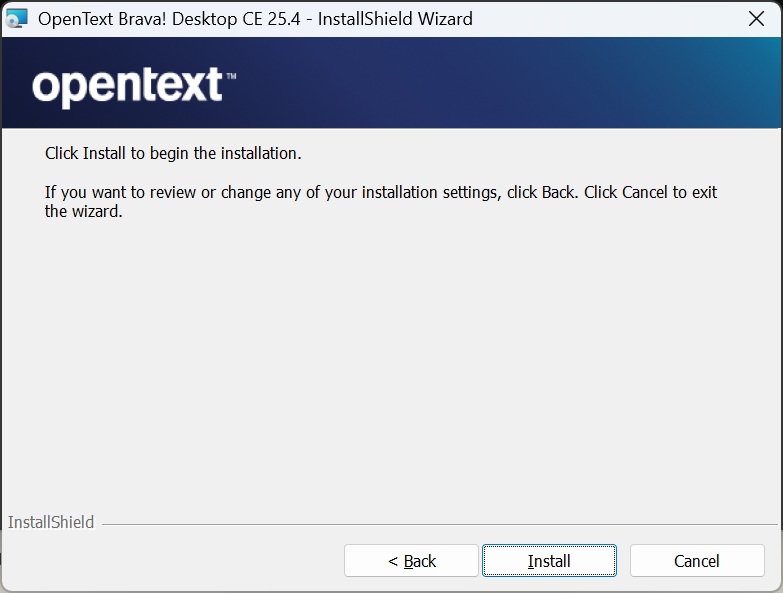
インストール準備完了画面の表示
[Install]をクリックすると、インストールが開始します。
8
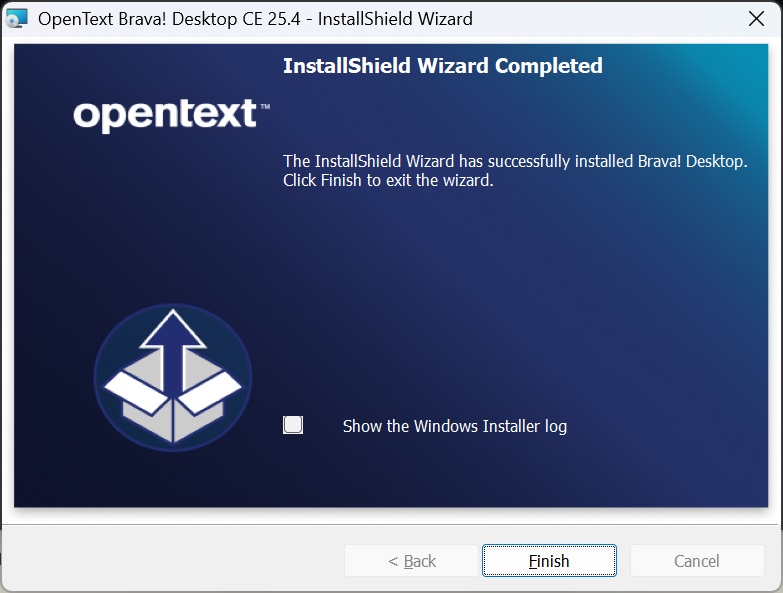
インストール完了画面の表示
[Finish]をクリックするとインストールウィザードが終了します
※次画面が表示されるまで少し時間がかかる場合がありますが、そのまま待ちます。
9
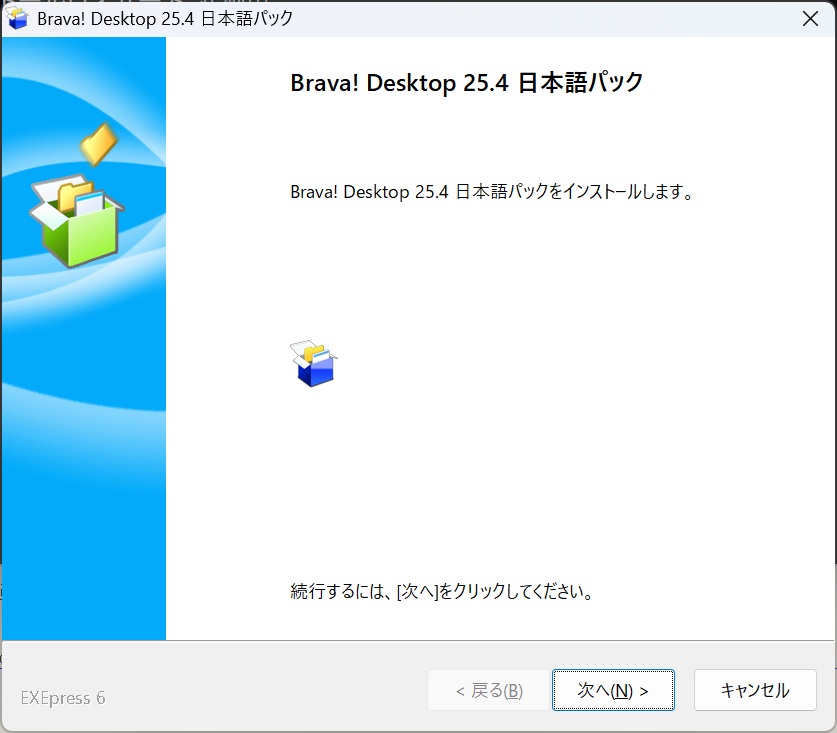
「Brava Desktop 24.2日本語パック」のインストール画面
本画面が表示されたら、[次へ]をクリックします。
10
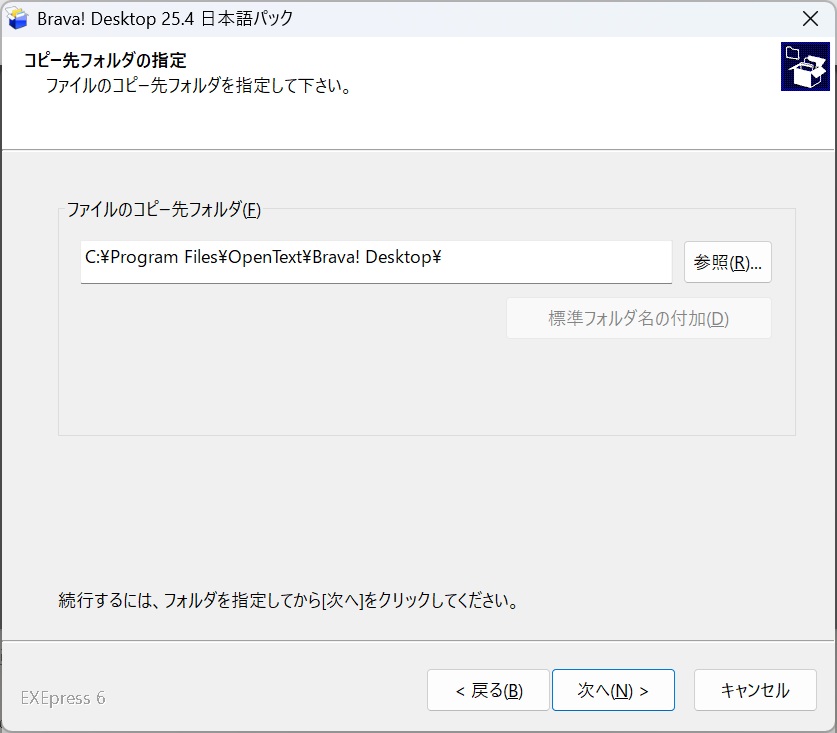
日本語パック適用先フォルダ確認画面の表示
Brava Desktop インストール先フォルダが表示されているので、そのまま[次へ]をクリックします。
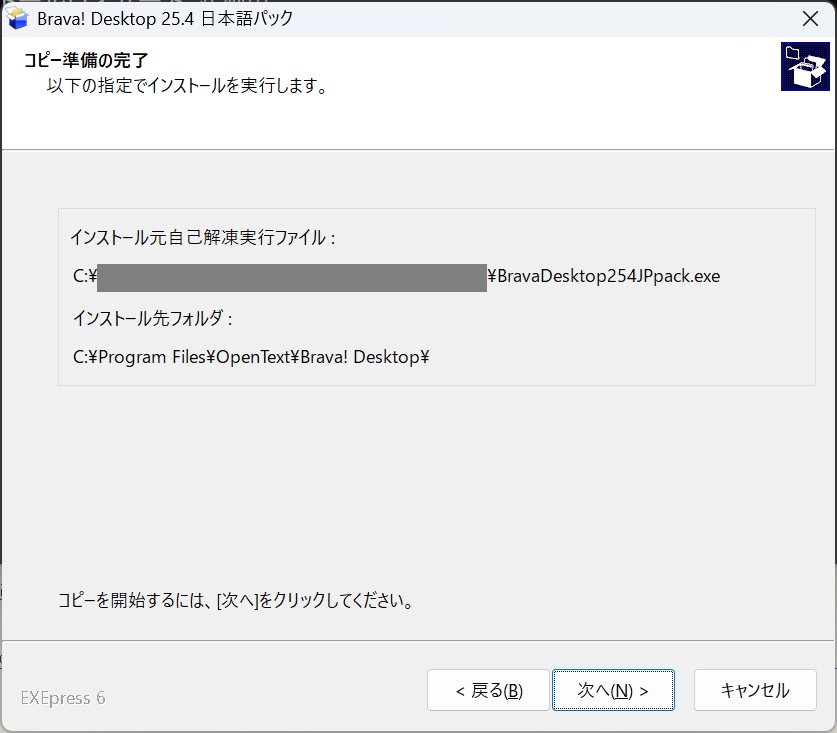
11
インストール準備完了画面の表示
[次へ]をクリックすると、日本語パックのインストールが開始されます。
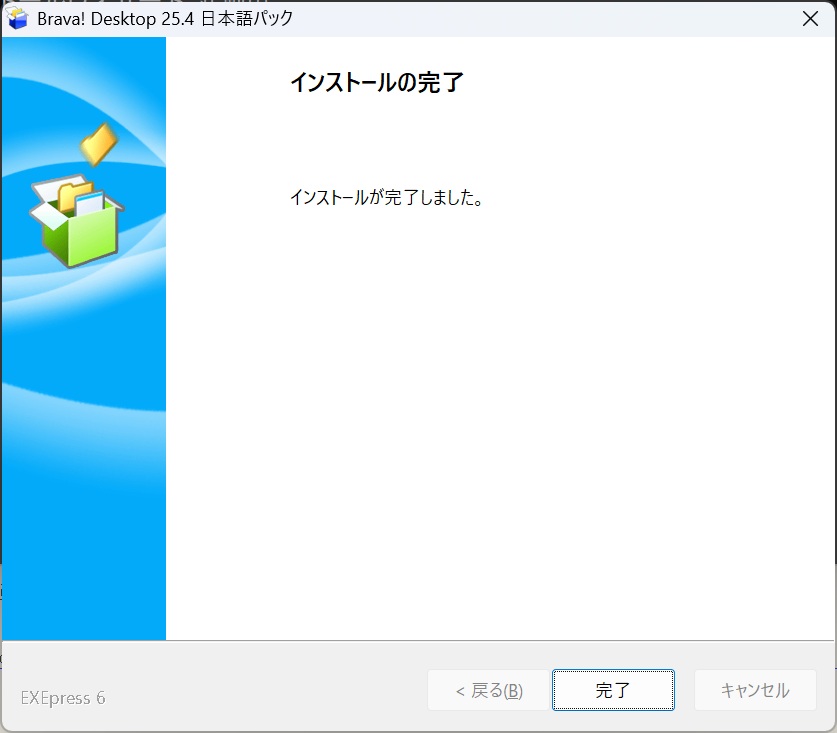
12
日本語パックインストール完了画面の表示
[完了]をクリックすると日本語パック インストーラーが終了します。
13
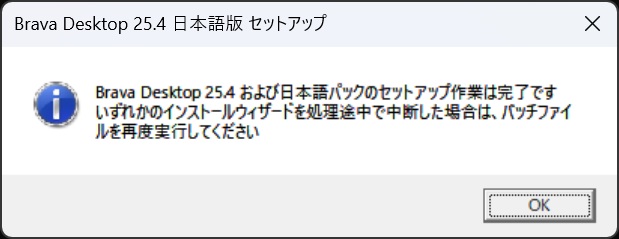
Brava Desktop 24.2 インストール作業完了メッセージ
このメッセージが表示されたら、Brava! Desktop 24.2のすべてのインストールは正常に完了しています。
[OK]をクリックするとコマンドプロンプト画面が自動的に閉じます。